
Gerçek ikinci alan
macOS ve desteklenen Linux kurulumlarında pencereyi tablet ekranına sürükleyerek masaüstünü genişlet.
ScreenWing, bilgisayarındaki görüntüyü yerel bağlantı üzerinden tabletine taşır. macOS ve Linux'ta çalışma alanını genişlet; Windows'ta mevcut Mirror modunu kullan.
iPad uygulaması App Store'da yayında. Windows paketi imzasız beta ve yalnız Mirror sunuyor; Linux paketi doğrulanmış beta olarak Xorg oturumu gerektiriyor.
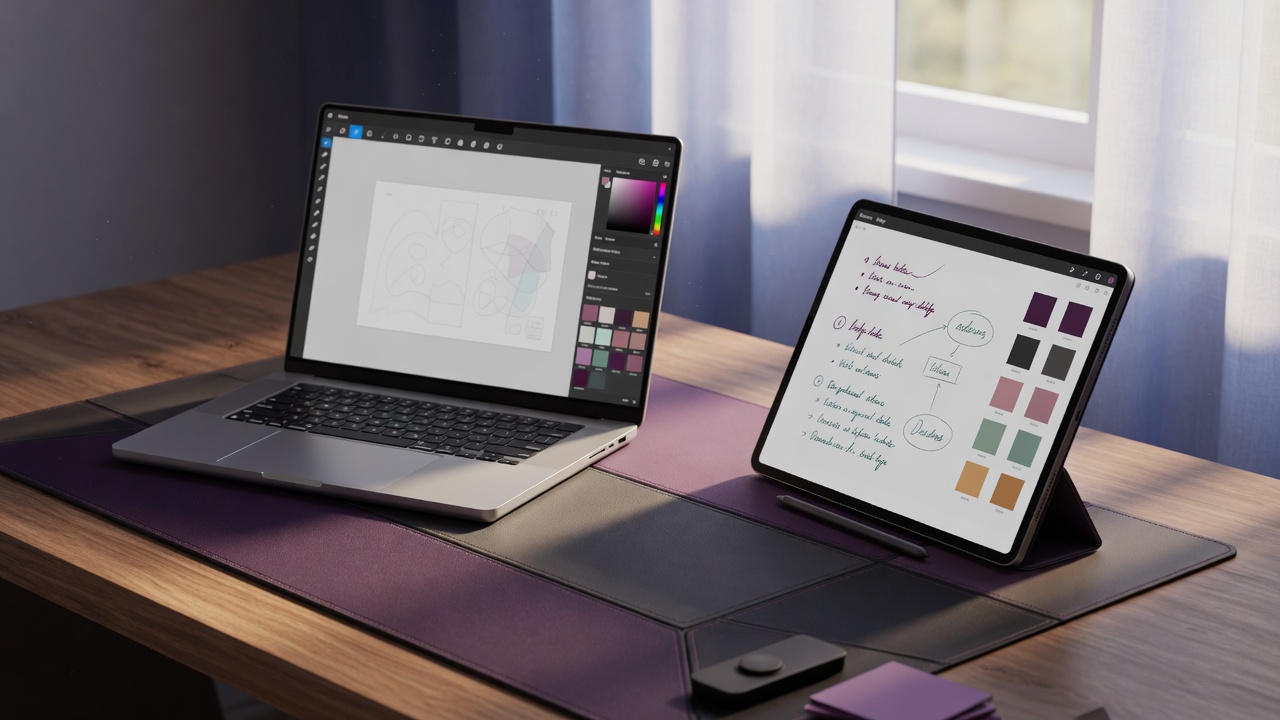
Notları, önizlemeyi, sohbeti veya referansları tabletine taşı; ana ekranını asıl işin için boş bırak.
macOS ve desteklenen Linux kurulumlarında pencereyi tablet ekranına sürükleyerek masaüstünü genişlet.
Görüntü bilgisayar ve tablet arasında doğrudan akar. Üyelik servisi ekran içeriğini almaz.
Aynı ScreenWing hesabıyla uyumlu bilgisayar ve tabletlerini bağla. Günlük ücretsiz deneme kotası cihazlar arasında ortak çalışır.
Tek ScreenWing hesabıyla her gün 30 dakika ücretsiz dene. Memnun kaldığında üyelik satın alma işlemi yalnızca App Store veya Google Play içindeki tablet uygulamasında yapılır.
Aşağıdan bilgisayar platformunu seç. Düğme yalnızca doğrulanmış yayın adresine yönlenir.
ScreenWing Desktop'ta Membership bölümünü aç ve SW- ile başlayan kodu oluştur.
Aynı hesapla tablette oturum aç, kodu eşleştir ve gerçek bağlantıyı günlük ücretsiz deneme kotanla test et.
Tek Pro üyelikle 5 uyumlu cihaza kadar devam et. Yerel fiyatı ve yenileme koşullarını mağaza onay ekranında kontrol et.
Bunlar masaüstü uygulamasının güvenli önizleme çıktıları ve mağaza kabul sürümlerinin gerçek ekran görüntüleridir. Her platform aynı kurulumun farklı bir adımını gösterir.
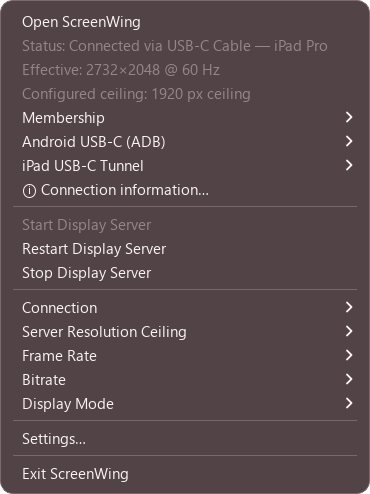 Windows 11 · beta.9
Görev çubuğundan ScreenWing'i aç; bağlantı durumunu gör, Membership'e gir, sunucuyu başlat veya durdur ve görüntü ayarlarına ulaş. Güncel Windows betası Mirror modundadır.
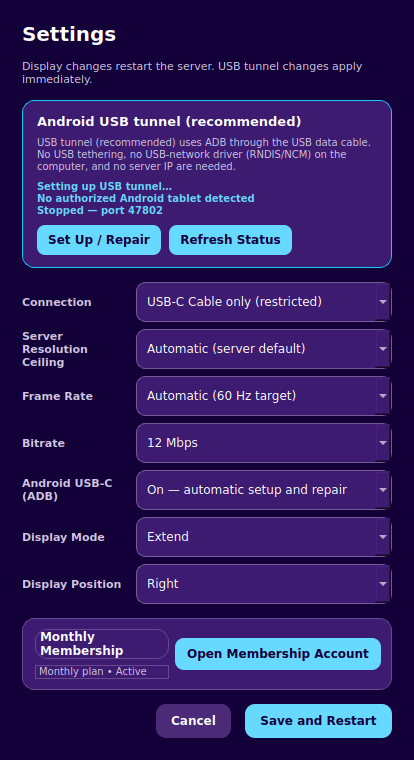 Ubuntu 24.04 · beta.6
USB-C veya Wi-Fi bağlantısını, çözünürlüğü, kare hızını ve bitrate'i seç; sonra Extend ile tabletin konumunu belirle. Save and Restart değişiklikleri uygular.
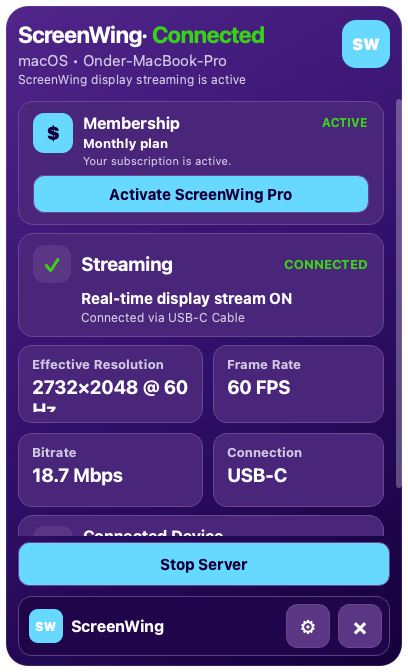 macOS · 1.0.3
Menü çubuğu panelinde üyelik, yayın durumu, etkin çözünürlük, FPS, bitrate ve bağlantı türü görünür. Ayarlar için dişliyi, hostu kapatmak için Stop Server'ı kullan.
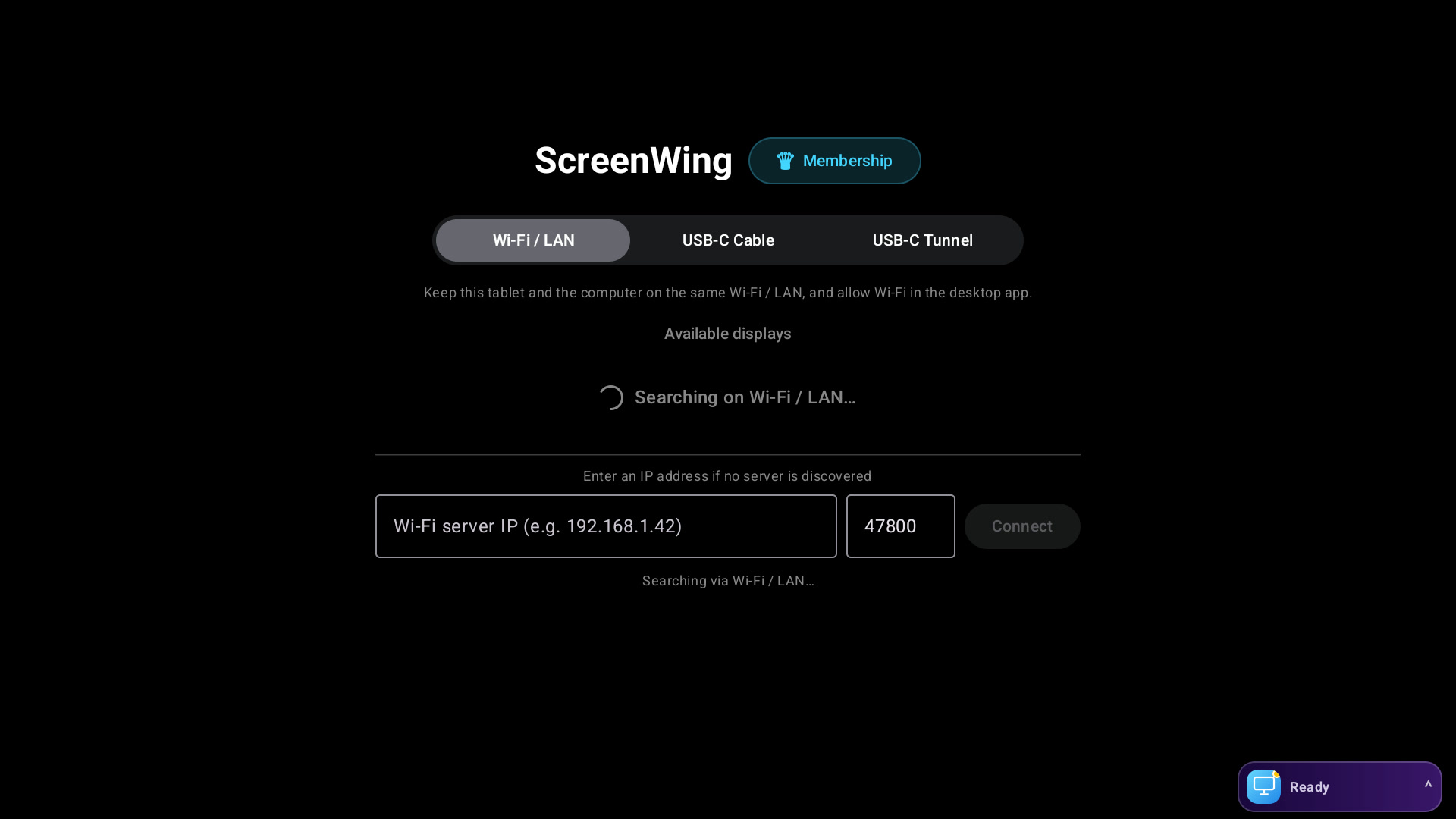 Android · 1.0.10
Wi-Fi / LAN, USB-C Cable veya USB-C Tunnel seçeneklerinden birini kullan. Otomatik keşif yakındaki hostları listeler; keşif engellenirse manuel IP ve 47800 portu kullanılabilir.
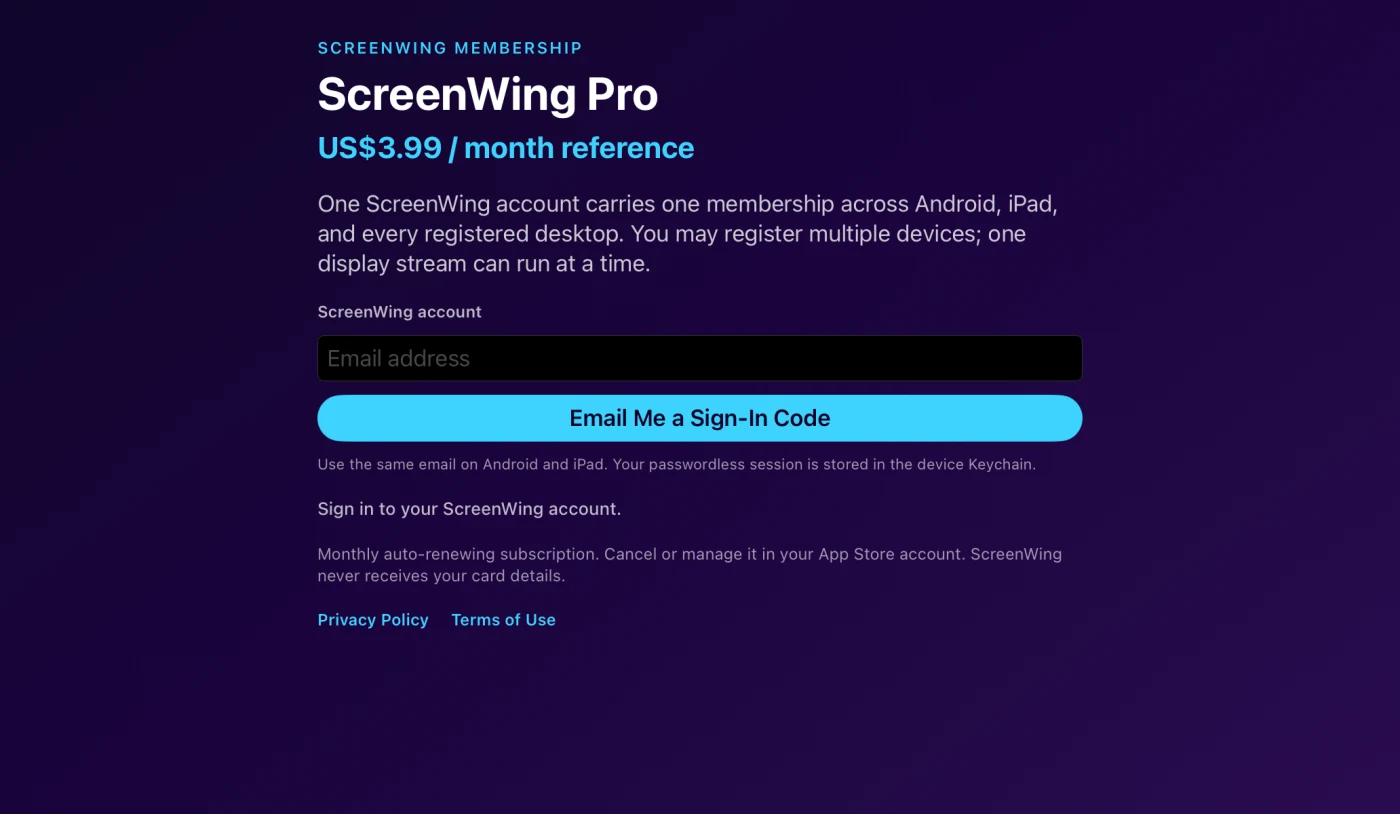 iPad · 1.0
Membership'i aç, ScreenWing e-postanı yaz ve giriş kodu iste. Oturum açtıktan sonra kısa süreli masaüstü kodunu eşleştir; ortak denemeyi başlat veya App Store üzerinden abone ol.
Ücretsiz deneme: Her gün 30 dakika, haftada 210 dakika ve ayda 900 dakika aynı hesap için ortak kotadır; cihaz başına ayrı ayrı yenilenmez. Aynı hesapta en fazla 5 uyumlu cihaz bağlanır.
iPad: uygulama App Store'da yayında; iOS indirme düğmesi doğrudan App Store sayfasını açar.
Windows: İmzasız beta SmartScreen veya “Bilinmeyen yayıncı” uyarısı gösterebilir. Dongle'sız Extend henüz yok; paket Mirror modundadır.
Linux: Ubuntu 24.04 x86_64 için doğrulanmış beta paketi Xorg ve evdi gerektirir. SHA-256, yayın ayarıyla birlikte gösterilir.
macOS: Düğme ancak imzalı yükleyici doğrulanıp yayın ayarına eklendiğinde tek tık indirme sunar.
Bağlantılar sayfaya gömülü değildir. Doğrulanmış runtime ayarı yoksa düğme, bozuk bir mağaza veya dosya adresi yerine yayın erişimi sayfasına gider. Kurulumdan sonra aynı hesapla 30 dakika ücretsiz denemeyi başlatabilirsin.
Yayın durumuDoğrulanmış indirmeler runtime ayarından yükleniyor.
Yayın erişimini gör →